Soluções
O conteúdo do portal é cadastrado dentro do sistema tolvdesk, no item “Soluções”. Neste item, você organiza o conteúdo dentro de categorias e pastas. As soluções são como artigos que contém um manual ou as informações legais da sua empresa.
As soluções são documentações, artigos ou manuais de serviços ou produtos. São exibidas no portal de solução para a consulta de agentes e visitantes em busca de resoluções ou dúvidas.
O conteúdo do portal é cadastrado dentro do sistema tolvdesk, no item “Soluções”. Neste item, você organiza as soluções dentro de categorias e pastas. As soluções são artigos que contém informações específicas como manuais, tutoriais ou informações legais da sua empresa.
Criando uma solução

Título da solução
Insira um título para esta solução.

Por padrão, este campo insere as mesmas palavras escritas no título. A url é o endereço web que apresenta esta solução no portal. Neste endereço, consta o nome da categoria, a pasta e o nome da solução. Por exemplo: "https://suaempresa.tolvdesk.com/solutions/categoria/pasta/nome-da-solucao" e se configurado, o nome do tolvdesk é substituído pelo seu domínio.
Atenção: O nome da solução é apresentado no final do endereço, e é um campo alterável. Se você alterar o título desta solução já publicada no portal, a url também mudará. Se deseja que esta url permaneça como estava anteriormente na solução publicada, habilite o checkbox ao lado do campo para bloquear esta mudança de endereço e então, a url se manterá igualmente como estava.

Escolha se deseja que esta solução seja "Publicado" no portal para consulta ou se é um "Rascunho" interno do sistema. Os rascunhos não são consultados nas buscas pelo portal e nas soluções como respostas de um ticket.

Escolha se esta solução é "Permanente" ou "Alternativa". Este campo é obrigatório.

Escolha a categoria ao qual esta solução pertence. Você pode inserir uma nova categoria, se necessário. Este campo é obrigatório.

Escolha a pasta ao qual esta solução pertence. A pasta deve estar dentro da categoria escolhida. Você pode inserir uma nova pasta, se necessário. Este campo é obrigatório.
Insira um pequeno texto de descrição para exibir no portal ao abrir uma pasta e na resposta em ticket, ao buscar por uma solução. Este campo é obrigatório.

Habilite o checkbox para que esta solução apareça na página principal do seu portal. Este destaque é mostrado com uma estrela amarela antes do título da solução.

Habilite este checkbox para que esta solução seja somente interna. Caso queira exibi-la no portal, não marque este item.
SEO

Adicione um título amigável para exibir nos resultados dos sites de busca, como o Google, por exemplo. Sugestão: Se esta solução for um manual de produto, utilize "Saiba como utilizar o seu produto XX.", por exemplo.

Descreva o conteúdo da página de uma forma que gere o interesse das pessoas em clicar para saber mais, aumentando a visitação do seu portal de soluções. Como no exemplo do produto XX, poderia ser: "Leia aqui as especificações técnicas, montagem e manual de uso do seu produto XX."

Insira palavras que têm uma boa procura e que sejam relevantes ao conteúdo abordado para os mecanismos de busca do seu portal de soluções e do Google, por exemplo e separe-as por vírgula. Como no exemplo do produto XX, poderia ser: "produto xx, como usar o produto XX, manual XX".
Observação: as keywords possuem grande relevância para as buscas realizadas no portal de solução.
Descrição da solução
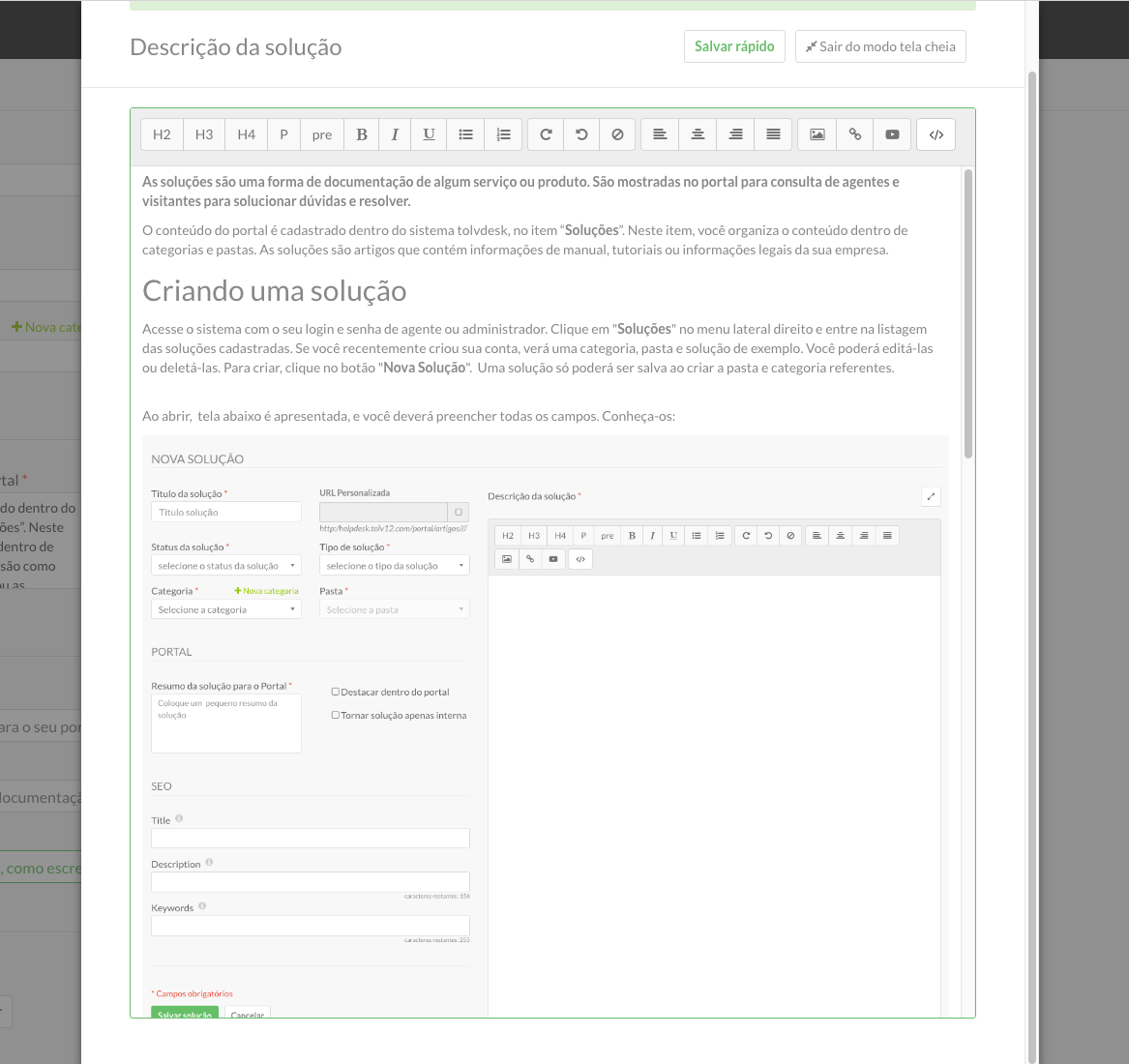
Escreva o texto da solução em detalhes. Insira a formatação desejada neste texto, inserido títulos, subtítulos, tópicos, imagens, links, vídeos do youtube e algumas tags em HTML. Este campo é obrigatório.
Enquanto você escreve seu texto, clique no botão "Salvar rápido" para garantir que o conteúdo não será perdido por falta de conexão ou fechamento da janela por engano. Para facilitar a escrita, é possível aumentar a tela do campo de descrição ao lado do botão "Salvar rápido" e "Sair do modo tela cheia", caso seja necessário.
Observações:
Hospedagem de imagens: As imagens devem estar hospedadas em uma url para a inserção. Clique no item correspondente às imagens no topo da edição da descrição e insira a url.
GIFS: Para gifs animados, insira no mesmo local onde o arquivo está hospedado, uma imagem em ".jpg" deste mesmo gif. O sistema inclui um player de gifs animados automaticamente para facilitar a leitura do seu artigo.
Vídeos: Para inserir vídeos, clique no item correspondente aos vídeos no topo da edição da descrição e insira a url do youtube.